
Скачать Enterra Download Manager – Быстрый, безопасный и интегрированный инструмент загрузки для Windows
Обзор
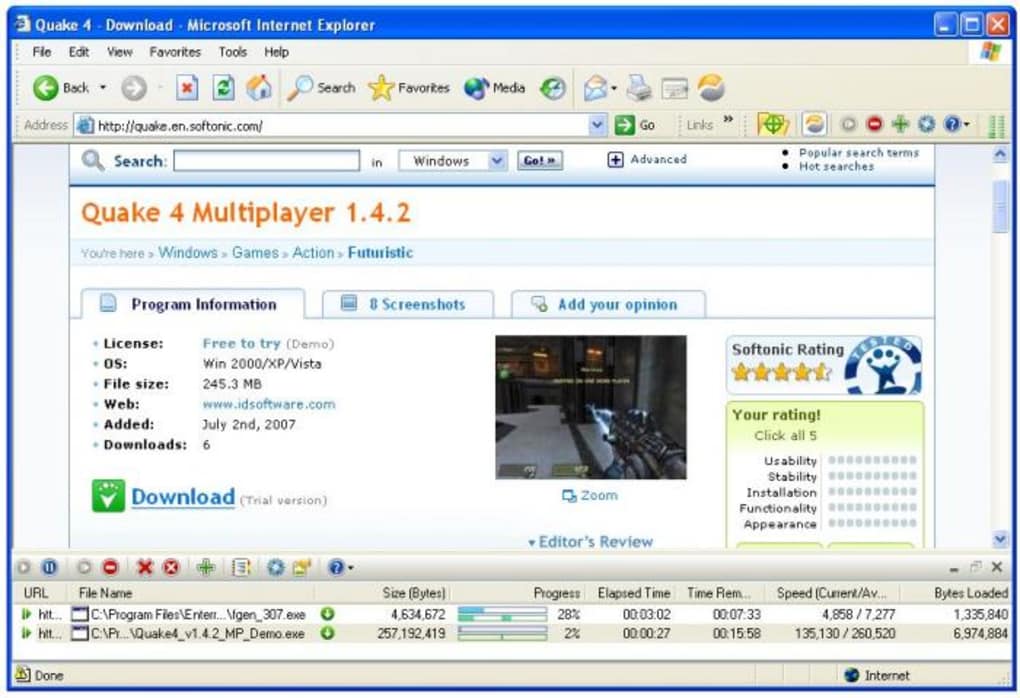
Enterra Download Manager — это лёгкий плагин, разработанный специально для Microsoft Internet Explorer, заполняющий пробел, оставленный нативным загрузчиком браузера. Хотя современные браузеры улучшили свои возможности загрузки, многие пользователи всё ещё полагаются на Internet Explorer для устаревших веб‑приложений, внутренних корпоративных порталов или старых сайтов, поддерживающих только ActiveX‑контролы. В таких сценариях Enterra выступает в роли выделенного движка загрузки, который перехватывает каждый запрос файла, отображает подробную информацию о прогрессе и предлагает расширенные функции, такие как поддержка серверов с паролем и настройка прокси. Плагин открывает нижнюю панель в окне браузера, где перечислены активные загрузки, их размер, скорость, предполагаемое оставшееся время и кликабельная ссылка на расположение файла на жёстком диске. Хотя панель может занимать заметную часть экрана, пользователи могут скрыть её одним щелчком, сохраняя чистоту просмотра. Enterra также интегрируется с областью уведомлений Windows, позволяя отслеживать статус загрузки без необходимости держать панель открытой. Пользователи, ориентированные на безопасность, оценят, что менеджер учитывает запросы безопасности Windows и работает с HTTPS‑защищёнными ссылками, обеспечивая безопасную передачу файлов. Хотя в инструменте отсутствует встроенный параметр ограничения пропускной способности — заметный недостаток для пользователей с ограниченными соединениями, он компенсируется чистым интерфейсом, надёжной поддержкой возобновления и простой настройкой. В целом, Enterra Download Manager возвращает недостающую функцию в Internet Explorer, делая передачу больших или защищённых файлов более плавной, быстрой и прозрачной.
Ключевые функции и руководство по установке
Список функций
- Интегрированный менеджер загрузок в нижнем окне для Internet Explorer.
- Отображение в реальном времени размера файла, скорости загрузки и оставшегося времени.
- Поддержка серверов HTTP/HTTPS с паролем.
- Настройка прокси‑сервера для корпоративных сред.
- Возможность возобновления прерванных загрузок.
- Скрываемая панель интерфейса для поддержания чистоты окна браузера.
- Автоматическое обнаружение дублирующих файлов и разрешение конфликтов.
- Уведомления в системном трее о завершённых или неудачных загрузках.
- Совместимость с IE 8, 9, 10 и 11 на Windows 7, 8 и 10.
- Безопасная работа с SSL‑сертификатами во время загрузки.
Инструкция по установке и использованию
Установка Enterra Download Manager — простой процесс, который занимает всего несколько минут. Следуйте этим шагам, чтобы запустить плагин:
- Download the installer: Visit the official Enterra website and click the “Download for Windows” button. The file is a small
.exepackage (approximately 2 MB) that is digitally signed for security. - Run the installer: Double‑click the downloaded file. Windows User Account Control (UAC) will ask for permission; click “Yes” to allow the installation.
- Accept the license agreement: Read the End‑User License Agreement (EULA) and click “I Agree” to continue.
- Select installation folder: The default folder (C:\Program Files\Enterra) works for most users. You may change it if you have a custom program directory.
- Choose components: Ensure that the “Internet Explorer Integration” checkbox is selected. You can also enable the optional system‑tray notifier.
- Complete the setup: Click “Install.” The installer will copy files, register the ActiveX control with IE, and create a shortcut in the Start Menu.
- Restart Internet Explorer: After installation, close all IE windows and relaunch the browser. You will notice a new toolbar button labeled “Enterra” at the bottom of the window.
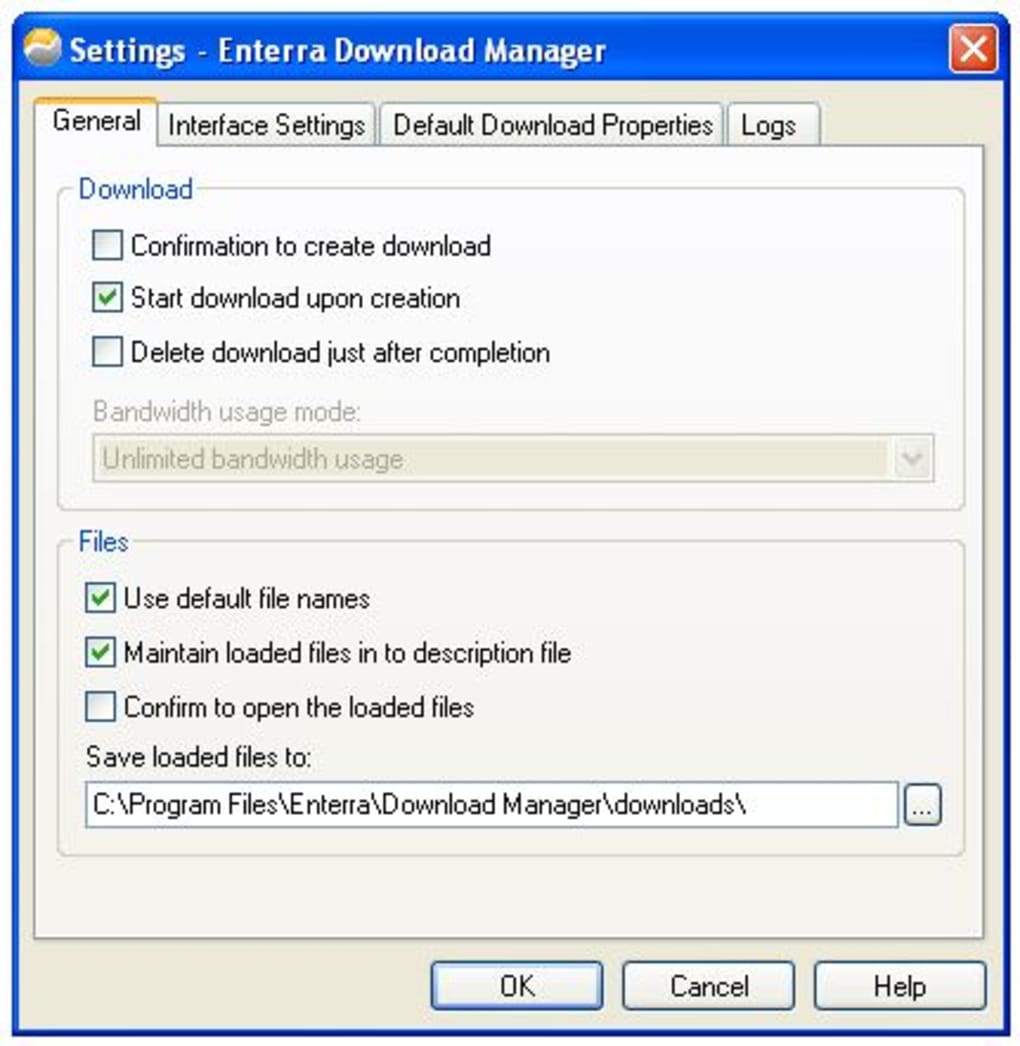
- Configure settings: Click the Enterra icon, then select “Options.” Here you can set the default download folder, configure proxy credentials, and enable password prompts for protected servers.
- Start downloading: When you click a download link in IE, the Enterra pane will appear automatically, listing the file and its progress. Use the “Pause,” “Resume,” or “Cancel” buttons as needed.
The entire process requires no technical expertise, and the plug‑in integrates seamlessly with existing IE sessions. Updates are delivered via an auto‑update service that checks for newer versions each time IE starts, ensuring you always have the latest security patches and feature improvements.
Совместимость, плюсы и минусы
Поддержка операционных систем
Enterra Download Manager — это приложение для платформы Windows и официально поддерживает Windows 7, Windows 8, Windows 8.1 и Windows 10 (как 32‑, так и 64‑битные версии). Плагин опирается на движок рендеринга Internet Explorer, поэтому работает с версиями IE 8‑11. Хотя Microsoft постепенно заменяет IE на Edge, многие корпоративные среды всё ещё используют устаревшие системы, зависящие от IE, что делает Enterra ценным дополнением в таких сценариях. Приложение не работает на macOS, Linux, Android или iOS, так как тесно связано с архитектурой COM Windows, используемой в Internet Explorer.
Плюсы
- Бесшовная интеграция с Internet Explorer устраняет необходимость во внешних менеджерах загрузок.
- Подробности прогресса в реальном времени и скрываемый интерфейс сохраняют чистоту браузера.
- Надёжная поддержка загрузок с паролем и аутентификацией через прокси, идеально для корпоративных сетей.
- Автоматическое возобновление экономит пропускную способность при обрывах соединения.
- Лёгкий размер (менее 5 МБ) обеспечивает быструю установку и минимальное влияние на систему.
- Безопасная работа с SSL/TLS‑соединениями, сохраняющая целостность данных.
Минусы
- Отсутствует встроенное ограничение пропускной способности; пользователи с ограниченными соединениями не могут ограничить скорость загрузки.
- Совместим только с Internet Explorer, что ограничивает полезность для пользователей, перешедших на современные браузеры.
- Отсутствуют расширенные функции управления очередью, присутствующие в полнофункциональных менеджерах загрузок (например, планирование пакетных загрузок).
- Редкие сбои интерфейса, когда нижняя панель не скрывается автоматически после завершения загрузки; требуется ручное закрытие.
- Поддержка в основном через электронную почту и форум; нет живого чата или телефонной поддержки.
Часто задаваемые вопросы
Является ли Enterra Download Manager бесплатным?
Да, Enterra Download Manager предлагается полностью бесплатно как для личного, так и для коммерческого использования. Скрытых платежей или подписок нет.
Могу ли я ограничить скорость загрузки в Enterra?
К сожалению, текущая версия не включает опцию ограничения пропускной способности. Пользователи, которым необходимо ограничить скорость, должны использовать внешние сетевые инструменты или настройки QoS Windows.
Поддерживает ли Enterra HTTPS и SSL‑сертификаты?
Да, менеджер полностью поддерживает HTTPS‑ссылки и проверяет SSL‑сертификаты, обеспечивая безопасную передачу зашифрованных загрузок.
Как настроить прокси‑сервер для загрузок?
Откройте панель Enterra, нажмите значок шестерёнки для доступа к “Options”, затем перейдите на вкладку “Proxy”. Введите адрес прокси, порт и учётные данные, после чего сохраните настройки. Все последующие загрузки будут проходить через указанный прокси.
Может ли Enterra возобновлять прерванные загрузки?
Да, менеджер использует HTTP‑заголовок “Range” для возобновления частично загруженных файлов. Если соединение обрывается, просто нажмите “Resume”, и загрузка продолжится с места остановки.
Заключение и призыв к действию
Для организаций и продвинутых пользователей, всё ещё зависящих от Internet Explorer, Enterra Download Manager предоставляет простой, безопасный и эффективный способ обработки больших или защищённых файлов. Хотя в нём отсутствуют некоторые продвинутые функции, такие как ограничение пропускной способности, его тесная интеграция, интерфейс в реальном времени и поддержка прокси и серверов с паролем делают его ценным дополнением к любому устаревшему рабочему процессу. Скачивание и установка Enterra занимают всего несколько кликов, а механизм автообновления гарантирует защиту от новых угроз. Если вам требуется надёжное решение для загрузки, работающее внутри IE без нагрузки отдельного приложения, Enterra — правильный выбор.
Готовы улучшить ваш опыт загрузки в Internet Explorer? Нажмите кнопку ниже, чтобы скачать Enterra Download Manager сейчас — это бесплатно, безопасно и готово к установке за секунды.







